Hej tam! Jako dostawca urządzeń 1GE ONU często otrzymuję pytania o sposób konfiguracji filtrowania adresów MAC w tych jednostkach. Jest to całkiem przydatna funkcja, która może zwiększyć bezpieczeństwo Twojej sieci, umożliwiając połączenie tylko określonym urządzeniom. W tym poście na blogu przeprowadzę Cię przez kolejne etapy konfiguracji filtrowania adresów MAC w jednostce ONU 1GE.


Co to jest filtrowanie adresów MAC?
Zanim zagłębimy się w proces konfiguracji, przyjrzyjmy się szybko, czym jest filtrowanie adresów MAC. Każde urządzenie sieciowe ma unikalny identyfikator zwany adresem MAC (Media Access Control). To jak odcisk palca dla Twojego urządzenia. Filtrowanie adresów MAC umożliwia określenie, które adresy MAC mogą uzyskać dostęp do sieci, a które są blokowane. Może to uniemożliwić nieautoryzowanym urządzeniom łączenie się z siecią, zapewniając dodatkową warstwę bezpieczeństwa.
Dlaczego warto używać filtrowania adresów MAC w jednostce ONU 1GE?
Istnieje kilka powodów, dla których warto zastosować filtrowanie adresów MAC w jednostce 1GE ONU. Oto kilka:
- Zwiększone bezpieczeństwo: Zezwalając na łączenie się tylko zaufanym urządzeniom, możesz zmniejszyć ryzyko nieautoryzowanego dostępu do Twojej sieci.
- Zarządzanie siecią: możesz kontrolować, które urządzenia mogą uzyskać dostęp do Twojej sieci, co może być przydatne w środowisku biznesowym lub edukacyjnym.
- Kontrola przepustowości: Ograniczając liczbę urządzeń w sieci, możesz zapewnić efektywne wykorzystanie przepustowości.
Rodzaje 1GE ONU, które oferujemy
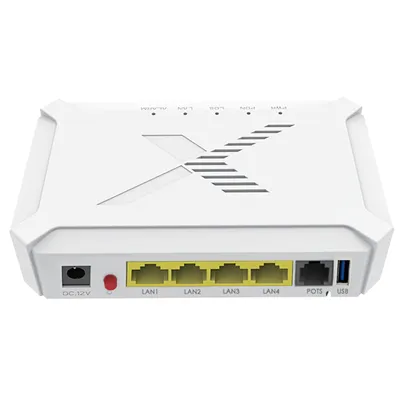
Oferujemy różnorodne urządzenia 1GE ONU, aby sprostać różnym potrzebom. Oto niektóre z naszych popularnych modeli:
- XPON ONU 1GE 3FE VOIP: Ten model jest wyposażony w 1 port Gigabit Ethernet, 3 porty Fast Ethernet i obsługuje technologię Voice over IP (VOIP). To doskonały wybór dla małych firm lub biur domowych, które potrzebują zarówno łączności danych, jak i głosu.
- XPON UN 1GE 1FE VOIP: Dzięki 1 portowi Gigabit Ethernet, 1 portowi Fast Ethernet i obsłudze VOIP model ten jest idealnym rozwiązaniem dla użytkowników domowych, którzy chcą dodać do swojej sieci funkcje głosowe.
- XPON ONU 4GE VoIP: Ten wysokowydajny model oferuje 4 porty Gigabit Ethernet i obsługę VOIP, dzięki czemu nadaje się do większych sieci lub firm wymagających dużej szybkości transmisji danych.
Kroki konfiguracji filtrowania adresów MAC w jednostce ONU 1GE
Krok 1: Uzyskaj dostęp do interfejsu sieciowego ONU
Najpierw musisz uzyskać dostęp do interfejsu internetowego swojej jednostki 1GE ONU. Aby to zrobić, podłącz komputer do jednostki ONU za pomocą kabla Ethernet. Następnie otwórz przeglądarkę internetową (np. Chrome, Firefox lub Safari) i wpisz adres IP jednostki ONU w pasku adresu. Zwykle domyślny adres IP to mniej więcej 192.168.1.1 lub 192.168.0.1. Zostaniesz poproszony o podanie nazwy użytkownika i hasła. Domyślne dane uwierzytelniające to często „admin” zarówno w przypadku nazwy użytkownika, jak i hasła, ale pamiętaj o sprawdzeniu instrukcji obsługi urządzenia, aby uzyskać prawidłowe informacje.
Krok 2: Przejdź do ustawień filtrowania adresów MAC
Po zalogowaniu się do interfejsu internetowego poszukaj sekcji „Filtrowanie adresów MAC” lub „Kontrola dostępu”. Lokalizacja tego ustawienia może się różnić w zależności od marki i modelu jednostki ONU. Zwykle znajduje się w menu takim jak „Ustawienia zaawansowane” lub „Zabezpieczenia”.
Krok 3: Wybierz tryb filtrowania
Istnieją dwa główne tryby filtrowania: „Zezwól” i „Odmów”.
- Tryb zezwolenia: W tym trybie tylko urządzenia z określonymi adresami MAC będą mogły łączyć się z siecią. Wszystkie inne urządzenia zostaną zablokowane.
- Tryb odmowy: W tym przypadku urządzenia z określonymi adresami MAC zostaną zablokowane, a połączenie wszystkich innych urządzeń będzie dozwolone.
Wybierz tryb odpowiadający Twoim potrzebom. Jeśli chcesz zachować bardzo restrykcyjne zasady i zezwalać tylko na kilka zaufanych urządzeń, wybierz tryb „Zezwalaj”. Jeśli chcesz zablokować tylko kilka znanych, niechcianych urządzeń, lepszym rozwiązaniem będzie tryb „Odmów”.
Krok 4: Dodaj adresy MAC
Po wybraniu trybu filtrowania musisz dodać adresy MAC urządzeń, które chcesz zezwolić lub zablokować. Aby znaleźć adres MAC urządzenia, zazwyczaj możesz przejść do ustawień sieciowych urządzenia. Na komputerze z systemem Windows możesz otworzyć wiersz poleceń i wpisać „ipconfig /all”. Poszukaj „adresu fizycznego”, który jest adresem MAC. Na komputerze Mac przejdź do „Preferencji systemowych”, następnie „Sieć”, wybierz aktywne połączenie sieciowe i kliknij „Zaawansowane”. W zakładce „Sprzęt” znajdziesz adres MAC.
W ustawieniach filtrowania adresów MAC jednostki ONU kliknij opcję dodania nowego adresu MAC. Wprowadź adres MAC w poprawnym formacie (zwykle sześć par cyfr szesnastkowych oddzielonych dwukropkami, np. 00:11:22:33:44:55). W razie potrzeby możesz dodać wiele adresów MAC.
Krok 5: Zapisz ustawienia
Po dodaniu wszystkich niezbędnych adresów MAC kliknij przycisk „Zapisz” lub „Zastosuj”, aby zapisać zmiany. Twoja jednostka ONU zacznie wtedy stosować reguły filtrowania adresów MAC.
Wskazówki dotyczące rozwiązywania problemów
- Podwójnie - sprawdź adresy MAC: Upewnij się, że poprawnie wpisałeś adresy MAC. Pojedyncza literówka może uniemożliwić połączenie urządzenia.
- Uruchom ponownie ONU: Jeśli filtrowanie nie działa, spróbuj zrestartować ONU. Czasami proste ponowne uruchomienie może rozwiązać problemy z konfiguracją.
- Sprawdź dostępność aktualizacji oprogramowania sprzętowego: Nieaktualne oprogramowanie sprzętowe może powodować problemy z filtrowaniem adresów MAC. Sprawdź witrynę producenta, aby uzyskać najnowsze oprogramowanie sprzętowe dla swojej jednostki ONU i zainstaluj je, jeśli jest dostępne.
Skontaktuj się z nami w sprawie zakupu i wsparcia
Jeśli jesteś zainteresowany zakupem jednostki ONU 1GE lub potrzebujesz dalszej pomocy przy filtrowaniu adresów MAC lub jakiejkolwiek innej konfiguracji, nie wahaj się z nami skontaktować. Nasz zespół ekspertów jest tutaj, aby pomóc Ci wybrać odpowiednie urządzenie do Twoich potrzeb i przeprowadzić Cię przez proces konfiguracji. Niezależnie od tego, czy jesteś właścicielem małej firmy, która chce zabezpieczyć swoją sieć, czy użytkownikiem domowym, który chce dodać dodatkową ochronę, mamy dla Ciebie wsparcie.
Referencje
- Instrukcje producenta dla urządzeń 1GE ONU
- Ogólna wiedza na temat bezpieczeństwa i konfiguracji sieci